Как правильно публиковать аддоны на Mod.io
В этом гайде вы научитесь правильно и успешно публиковать свой аддон в мастерской.
Перевод гайда сообщества
Текст переведён на русский; скриншоты автора сохранены. Оригинал на mod.io →
👋 Привет! Это туториал, как правильно публиковать аддон на mod.io!
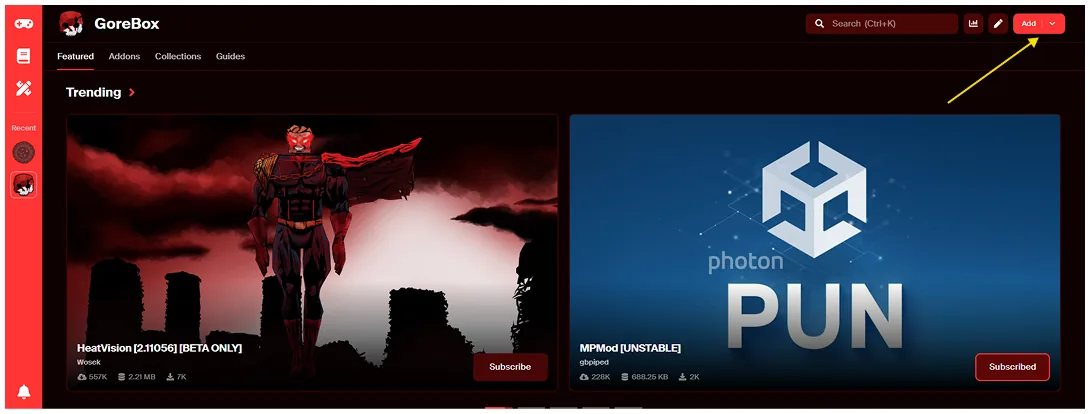
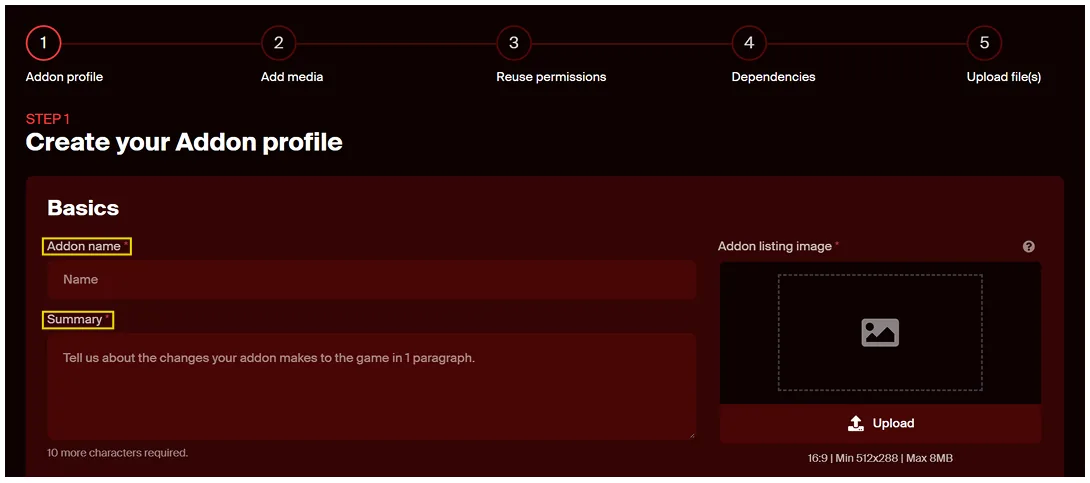
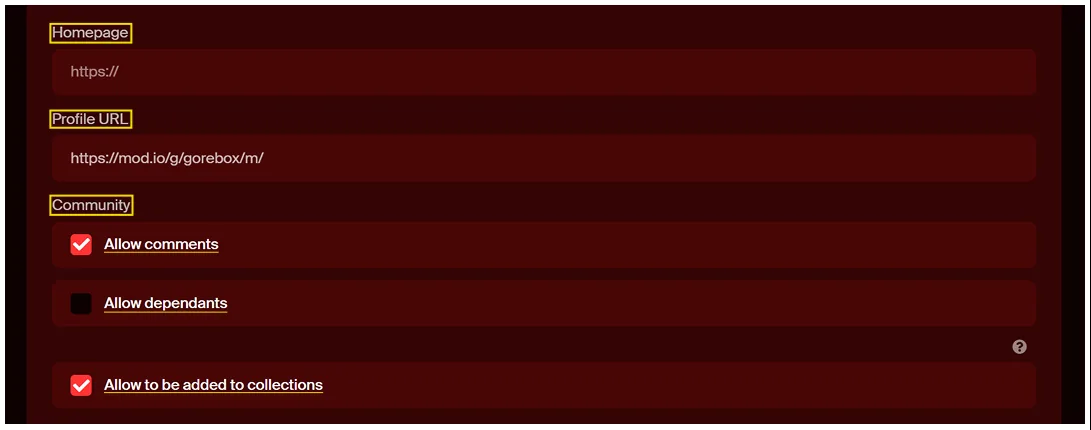
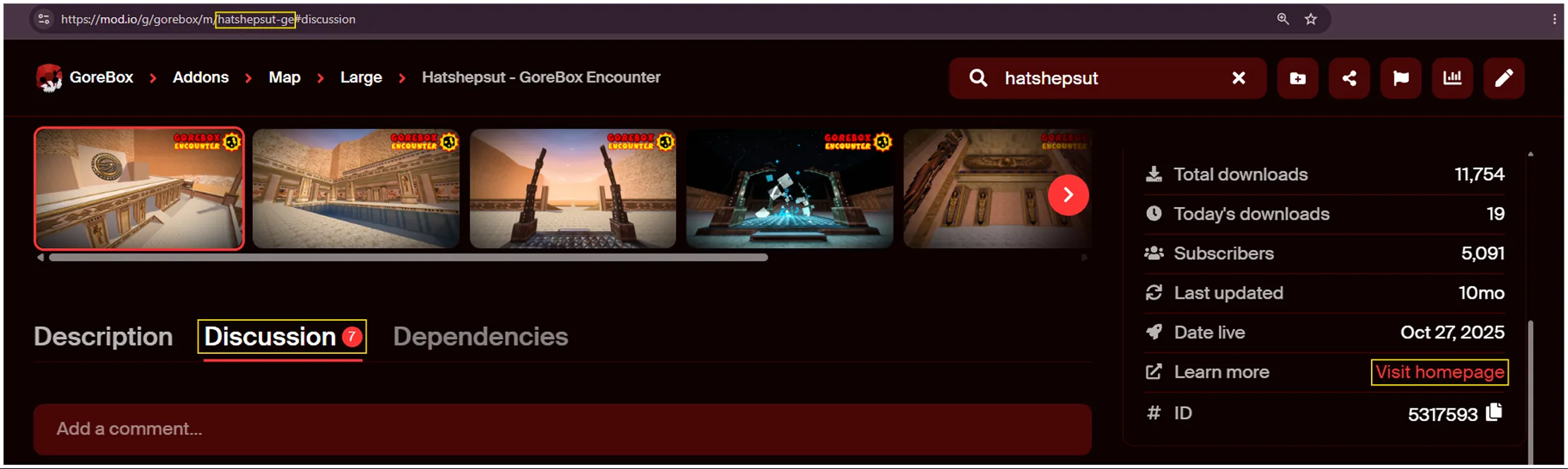
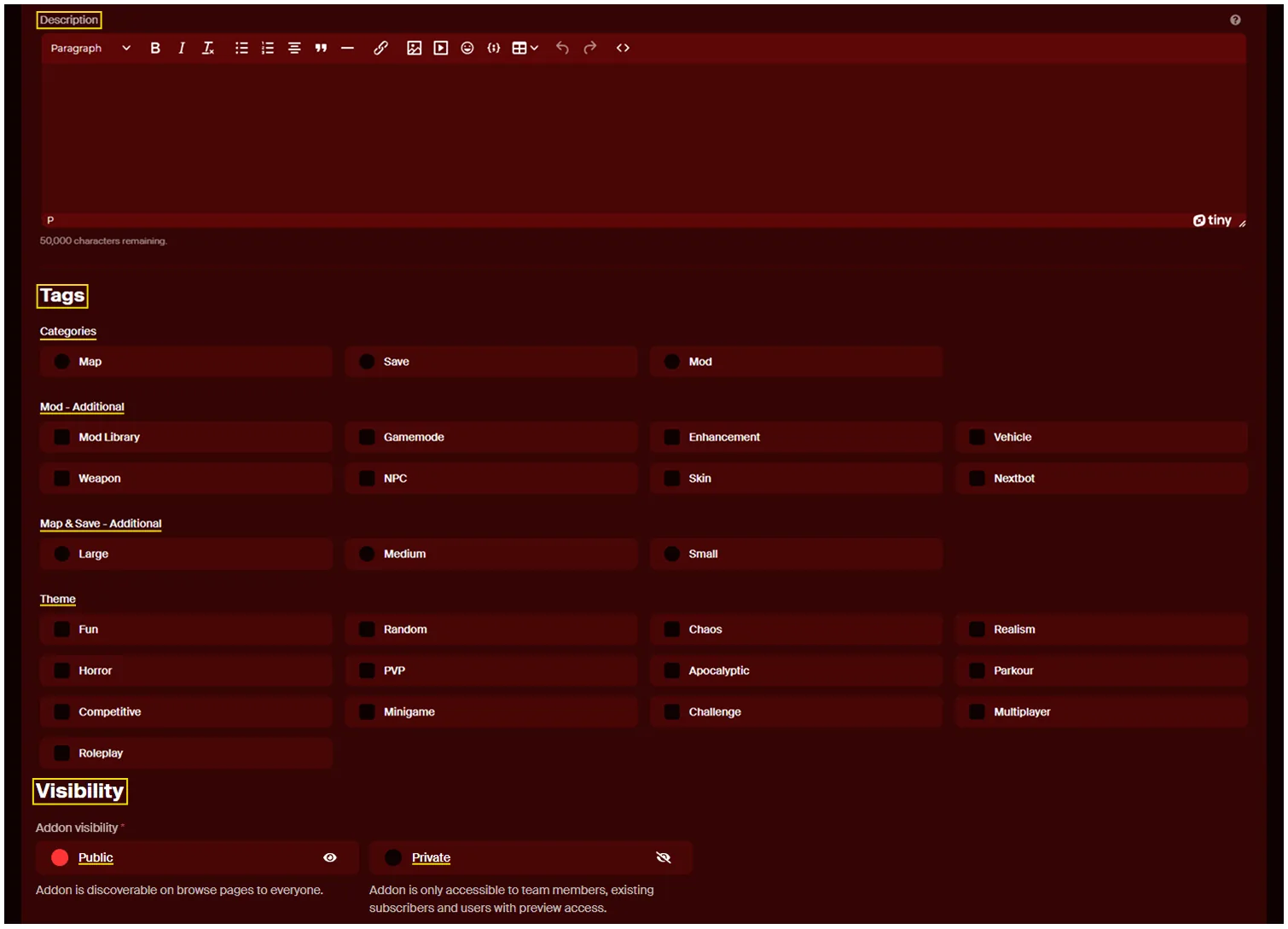
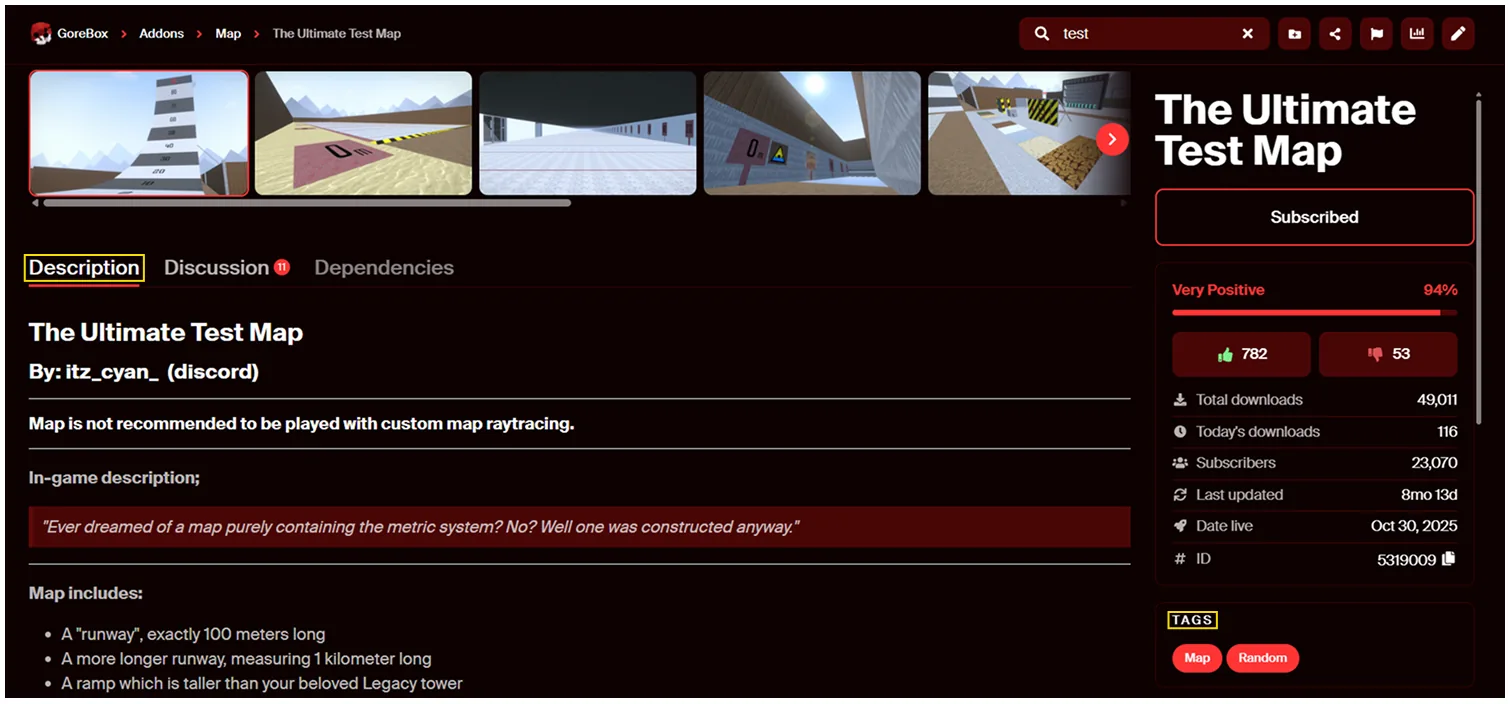
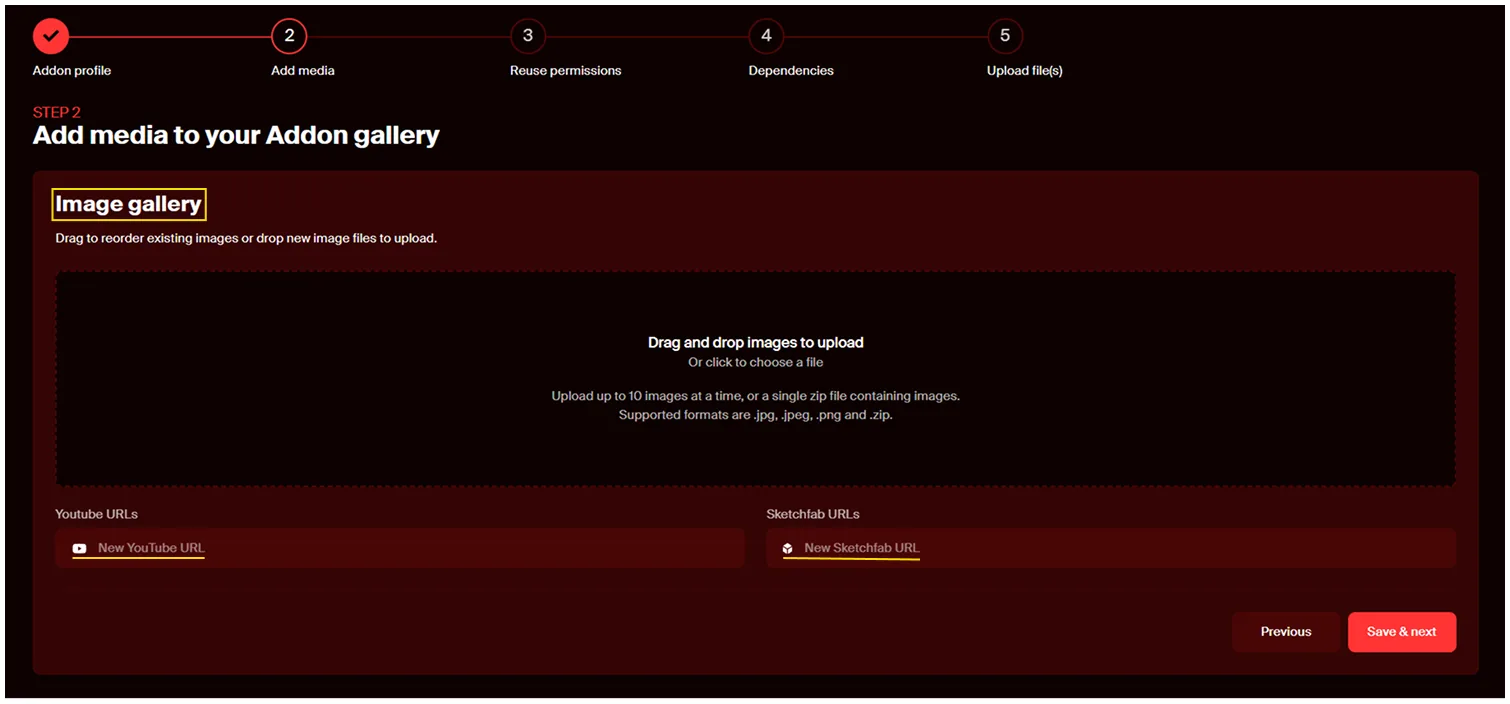
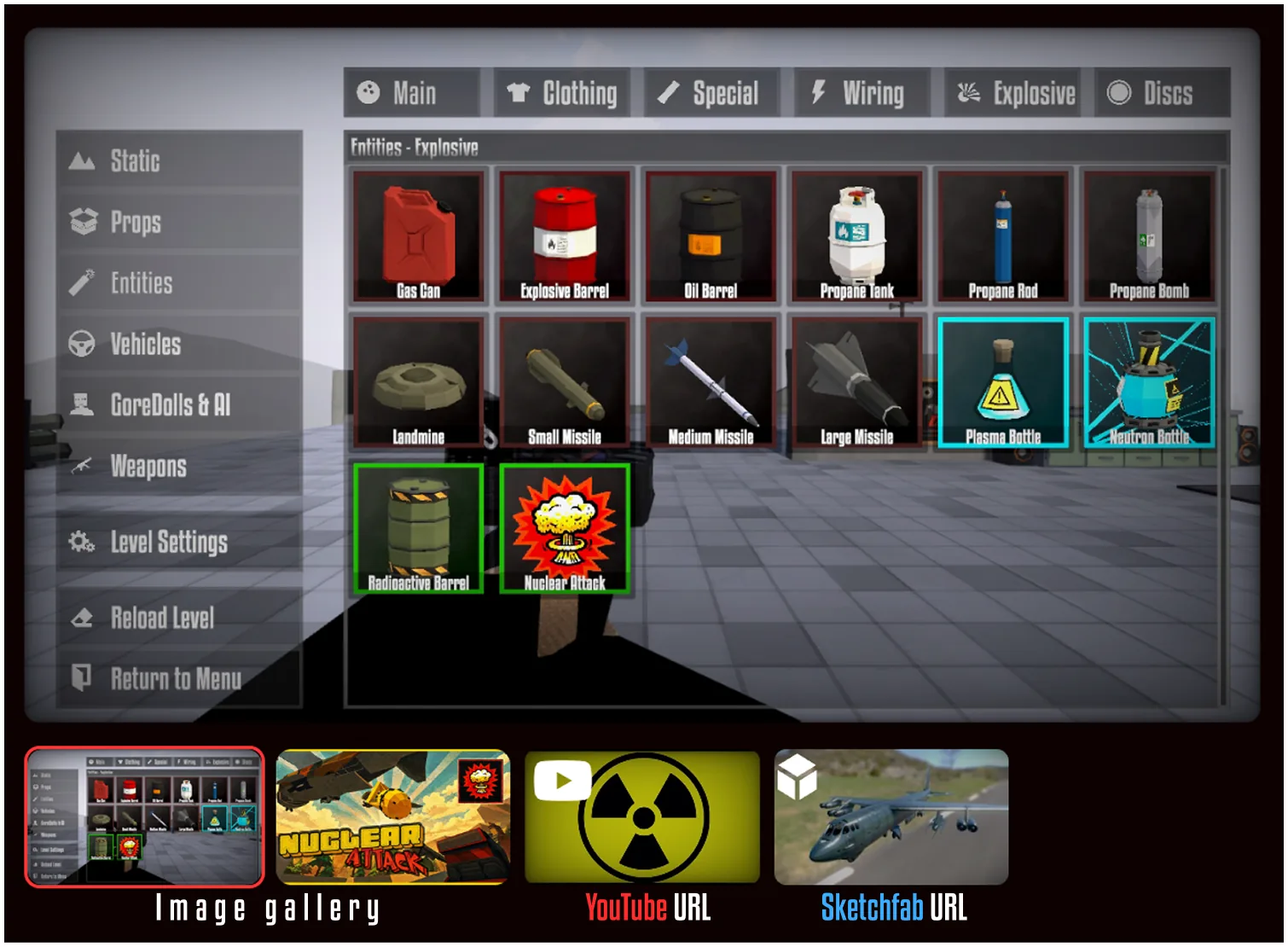
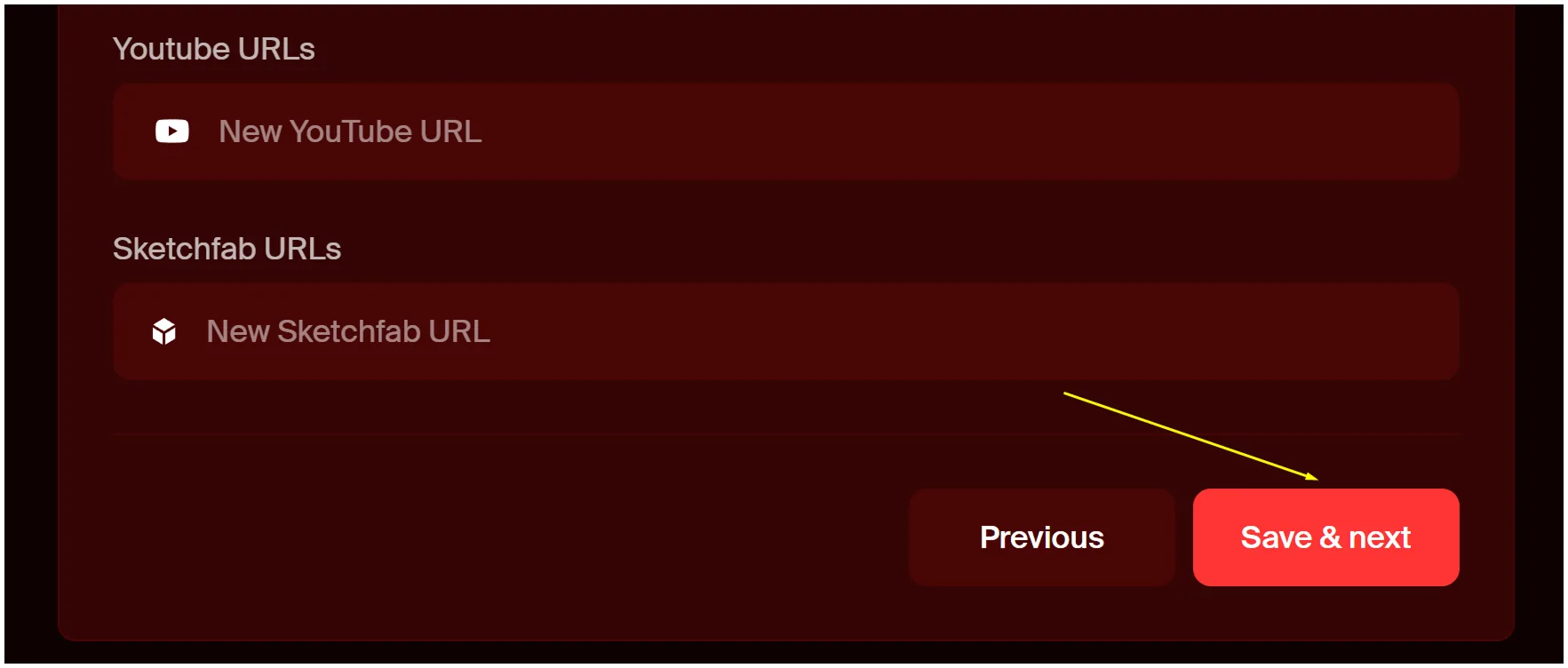
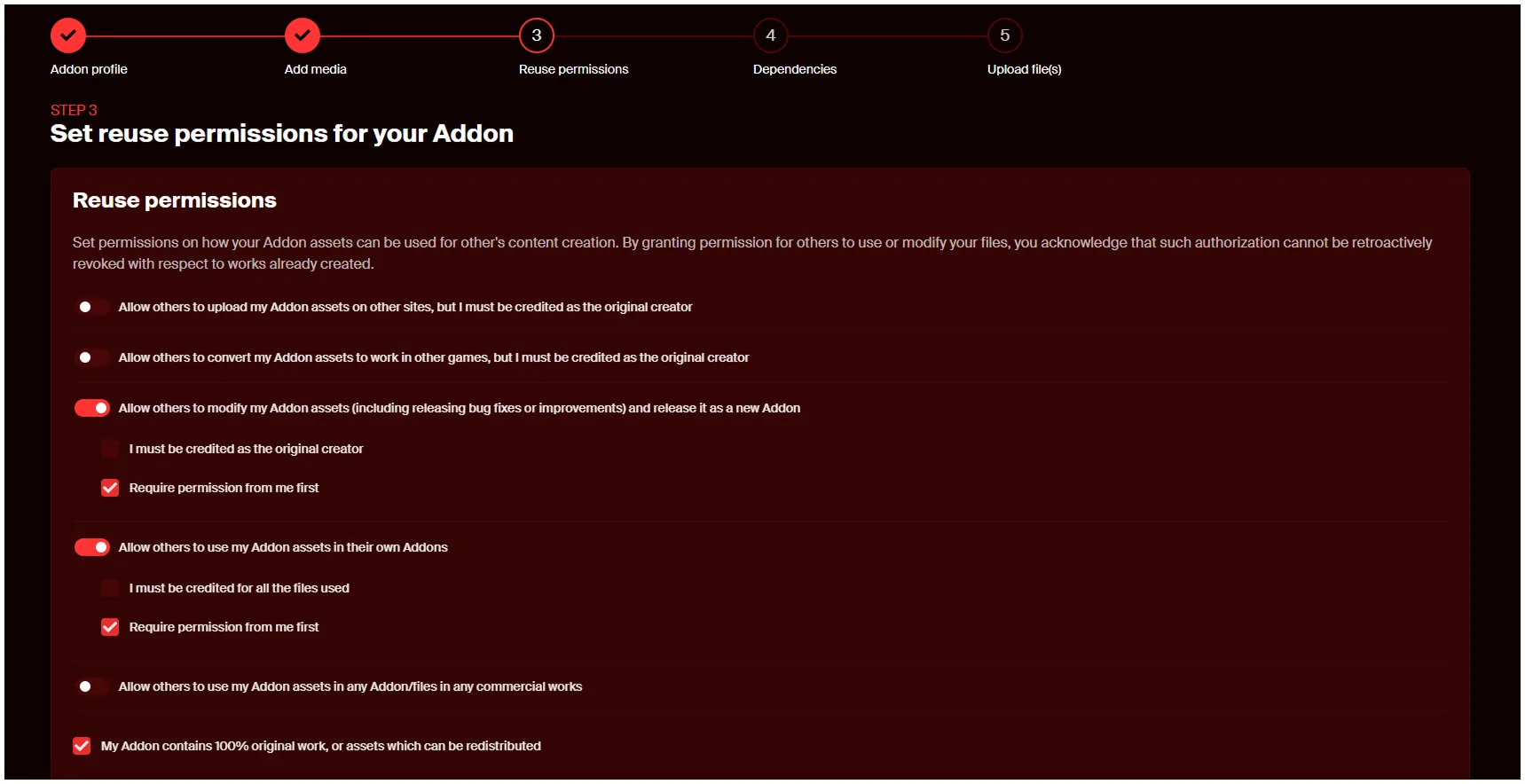
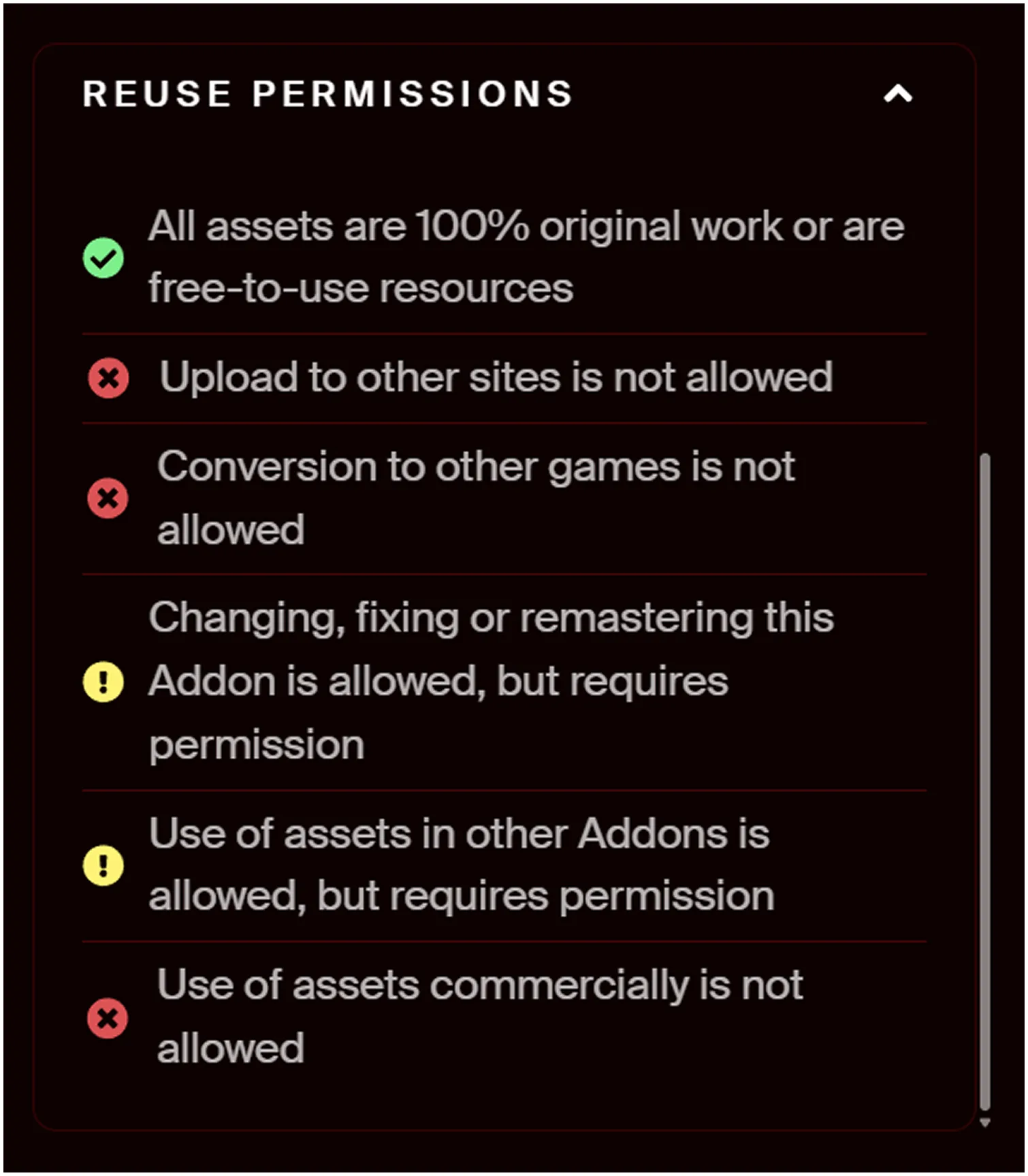
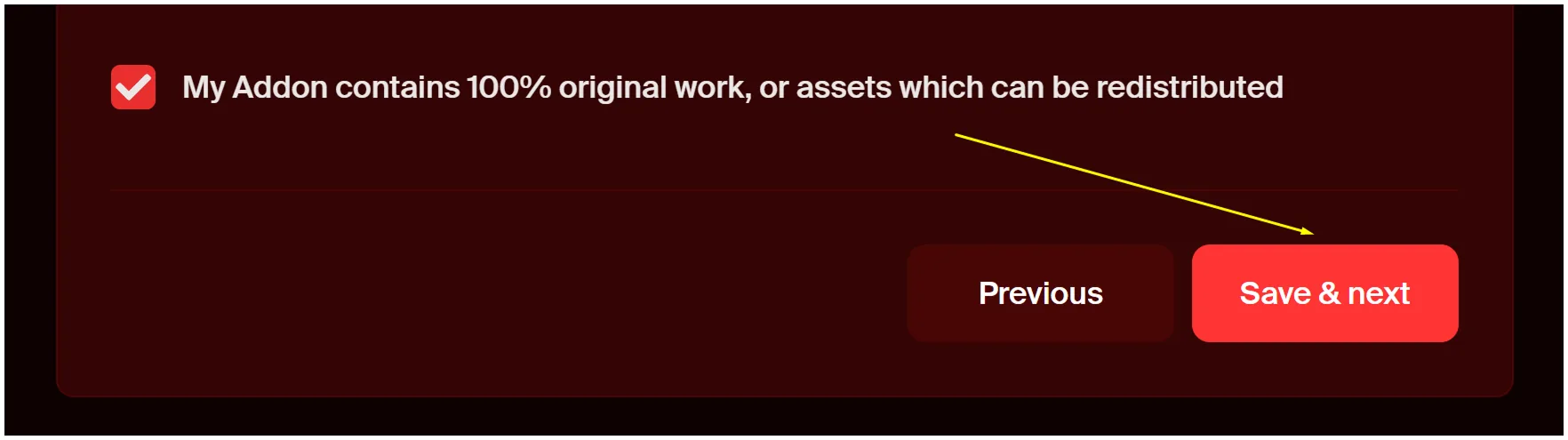
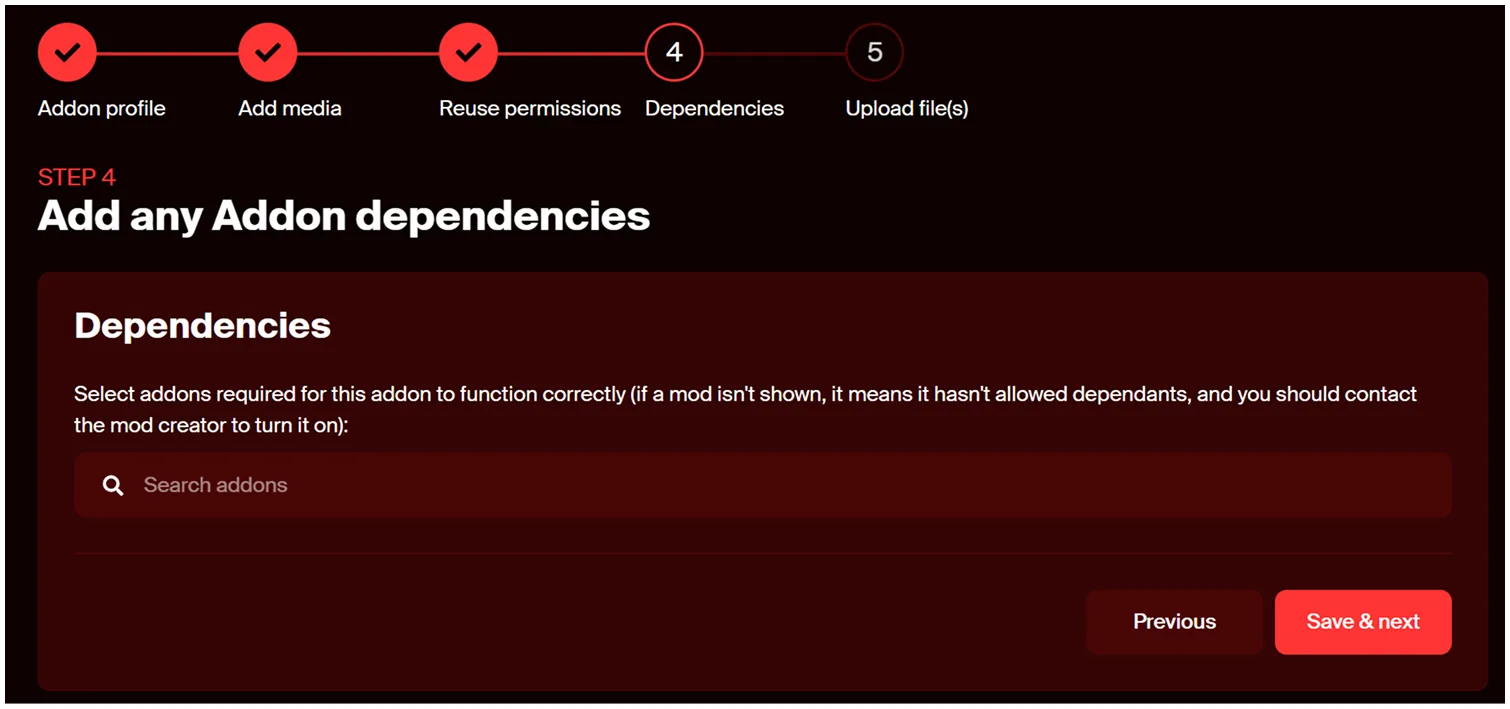
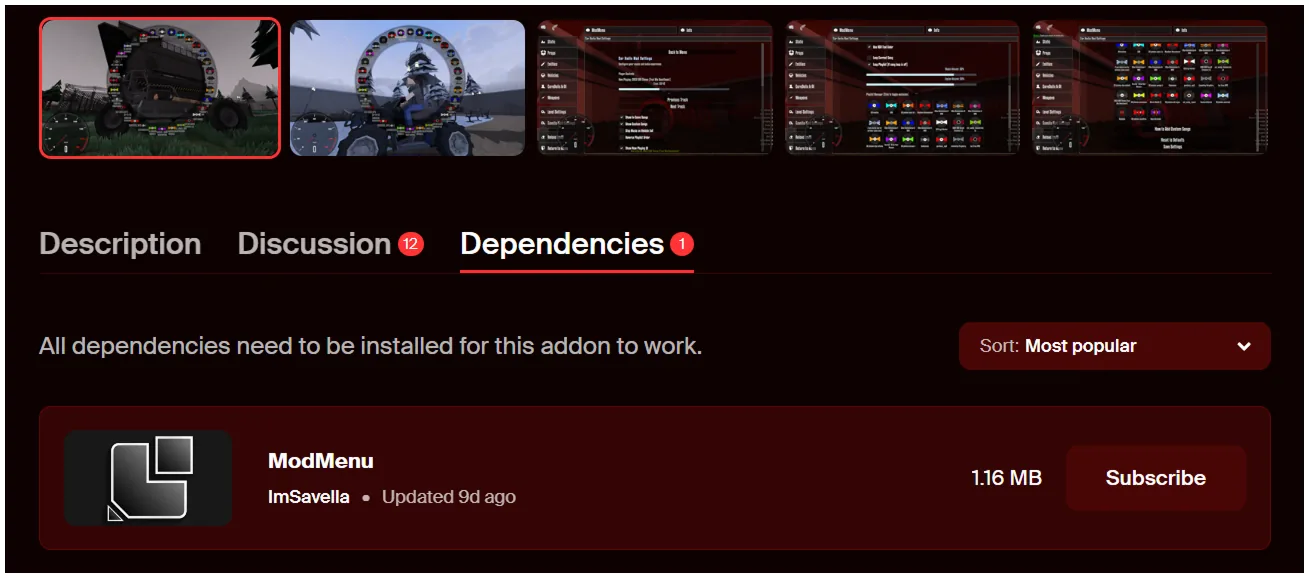
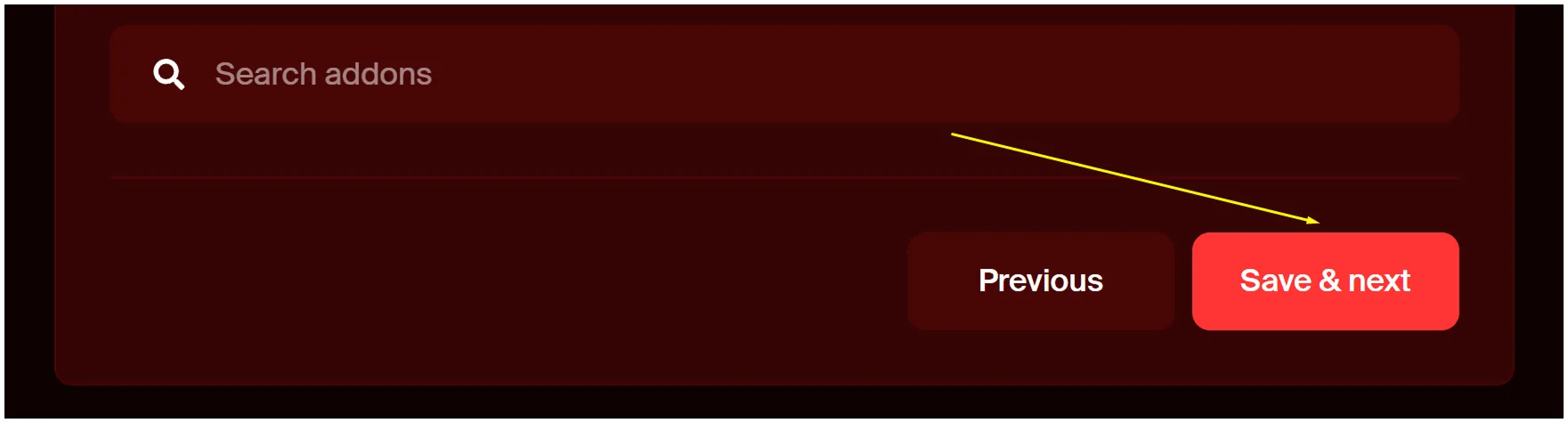
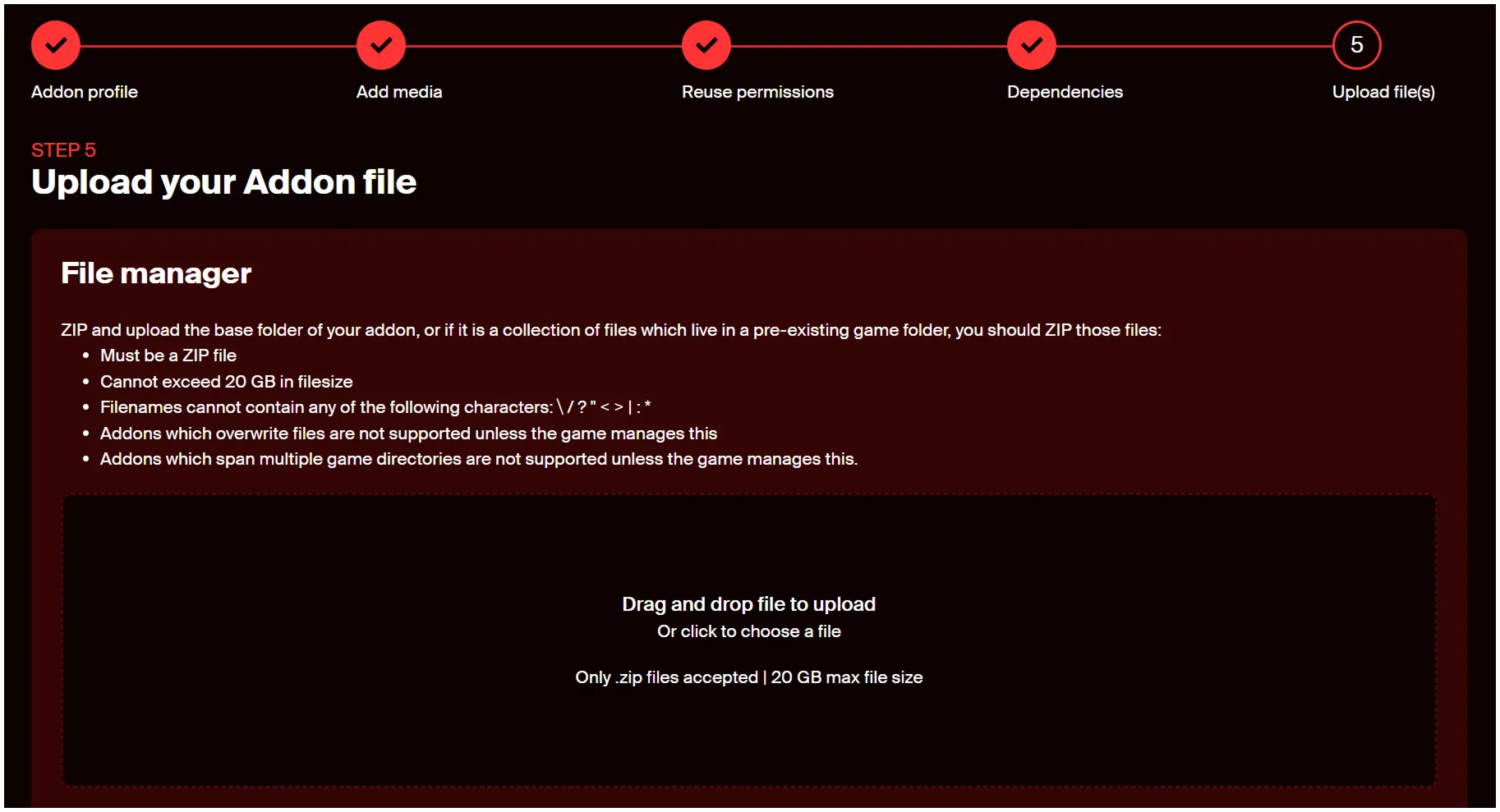
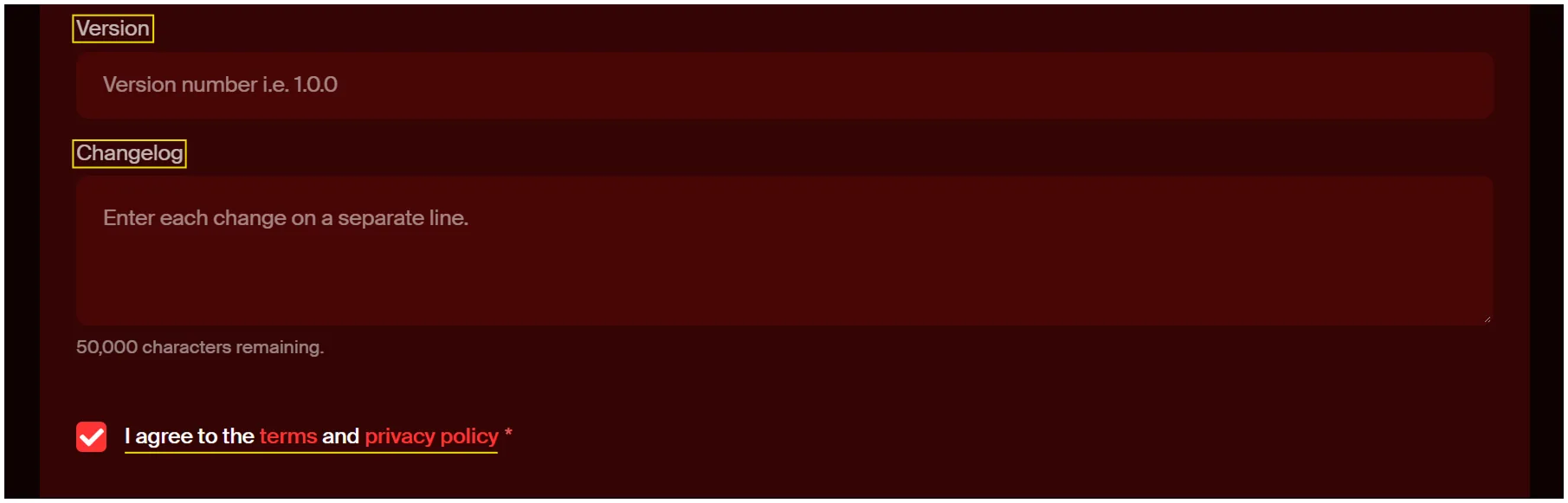
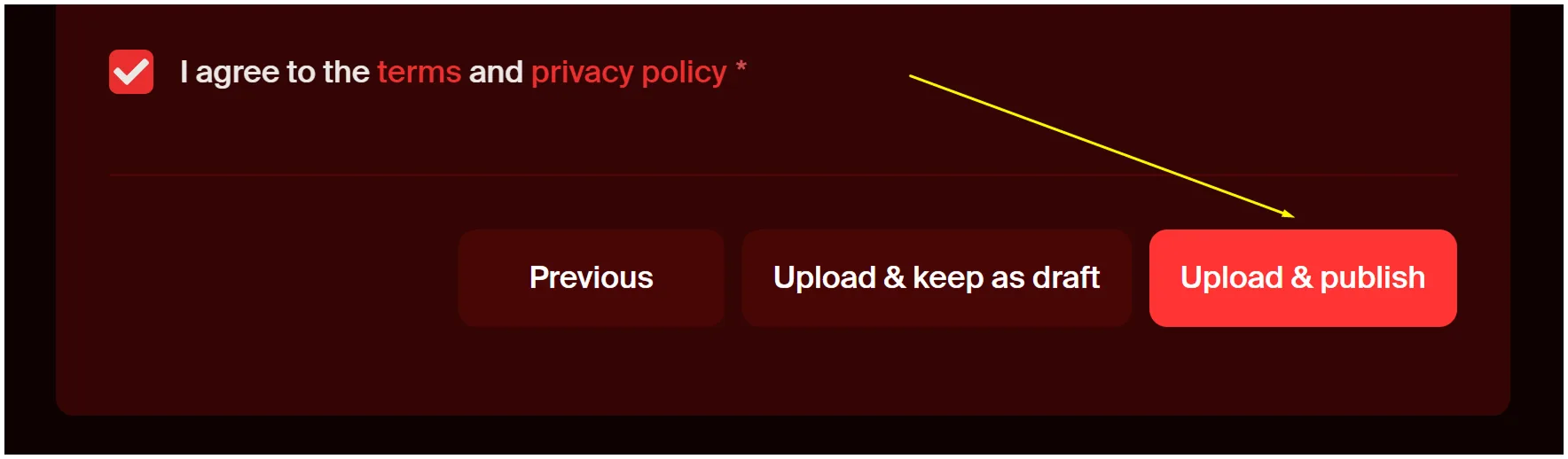
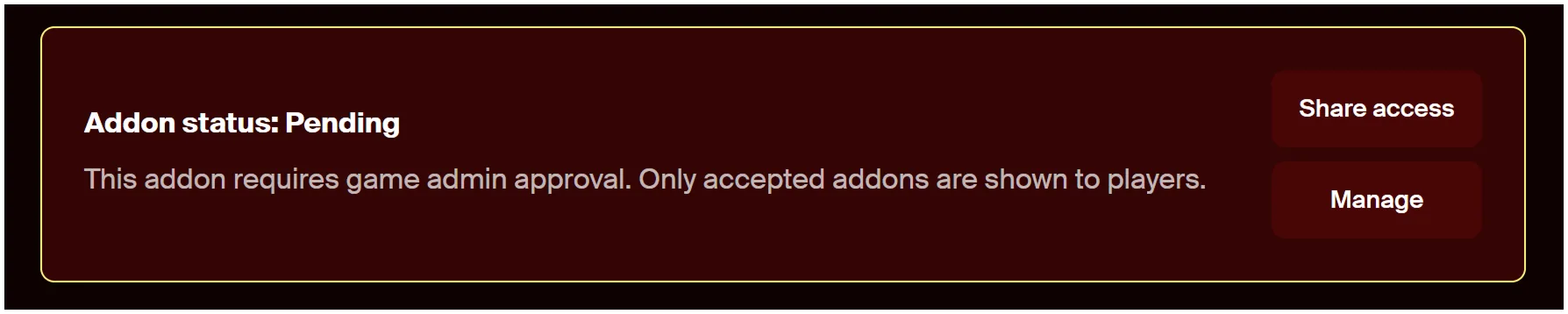
🌐 Часть 1: Mod.io — заполнение. Шаг 1: нажмите кнопку «Add addon» на главной странице Mod.io — откроется окно редактирования. Шаг 2: вы на странице «Профиль аддона»! Поля для информации об аддоне: Addon name — имя аддона, которое отображается первым после «картинки-листинга»; Summary — краткое описание, видимое при листании мастерской; Addon listing image — картинка-превью аддона на странице мастерской («*» после поля = обязательно к заполнению). Шаг 3: ссылки и доступность. Homepage — дополнительная ссылка (например, воркспейс с другими проектами); Profile URL — ссылка с именем аддона, по которой пойдут посетители; Community — разрешения: Allow comments — комментирование на странице аддона; Allow dependants — зависимости (нужно для модов); Allow to be added to collections — возможность добавлять аддон в коллекции. Шаг 4: категория «Basics» — базовая информация. Description — полное описание аддона с форматированием: выделения, ссылки, картинки; Tags — теги темы (обязательные: Saves, Maps, Mods; «Mods/Maps & Saves — Additional» — дополнительная функциональность; «Theme» — суть использования); Visibillity — видимость: Public — аддон видят все в браузере; Private — доступен только участникам команды, подписчикам и пользователям с превью-доступом. Шаг 5: профиль аддона готов — жмите «Create Addon». Шаг 6: категория «Media» — прикрепление картинок (загрузка), видео (по YouTube-ссылке) и 3D-моделей со Sketchfab (в основном для модов). Image gallery — иллюстрации (поддерживаются .jpg, .jpeg, .png, .zip); New YouTube URL — чтобы добавить видео, загрузите его на YouTube и вставьте ссылку (MP4 напрямую нельзя); New Sketchfab URL — 3D-модель (в основном для модов). Шаг 7: «Save & next», чтобы перейти дальше (или «Previous» — вернуться). Шаг 8: «Reuse permissions» — права переиспользования: здесь удобно подавать жалобу на тех, кто нарушил ваши условия использования; опишите нарушителя и нарушение. Шаг 9: «Save & next». Шаг 10: «Dependencies» — зависимости одного аддона от другого (чаще всего для модов): аддоны не могут работать друг без друга. Шаг 11: «Save & next». Шаг 12: «File Manager» — загрузка файла, который будут скачивать пользователи. Самое важное: загружайте файлы в .zip! Другие форматы не работают. Шаг 13: финальные детали. Version — номер версии при обновлениях; Changelog — что изменилось в новой версии; Agreement to Terms and Privacy Policy — без согласия с политикой Mod.io загрузить нельзя. Шаг 14: всё готово: поставьте галочку согласия и нажмите «Upload & next». После этого вы попадёте на готовый проект со статусом «Pending» — для публикации нужно одобрение модерации, иначе аддон не попадёт в мастерскую.
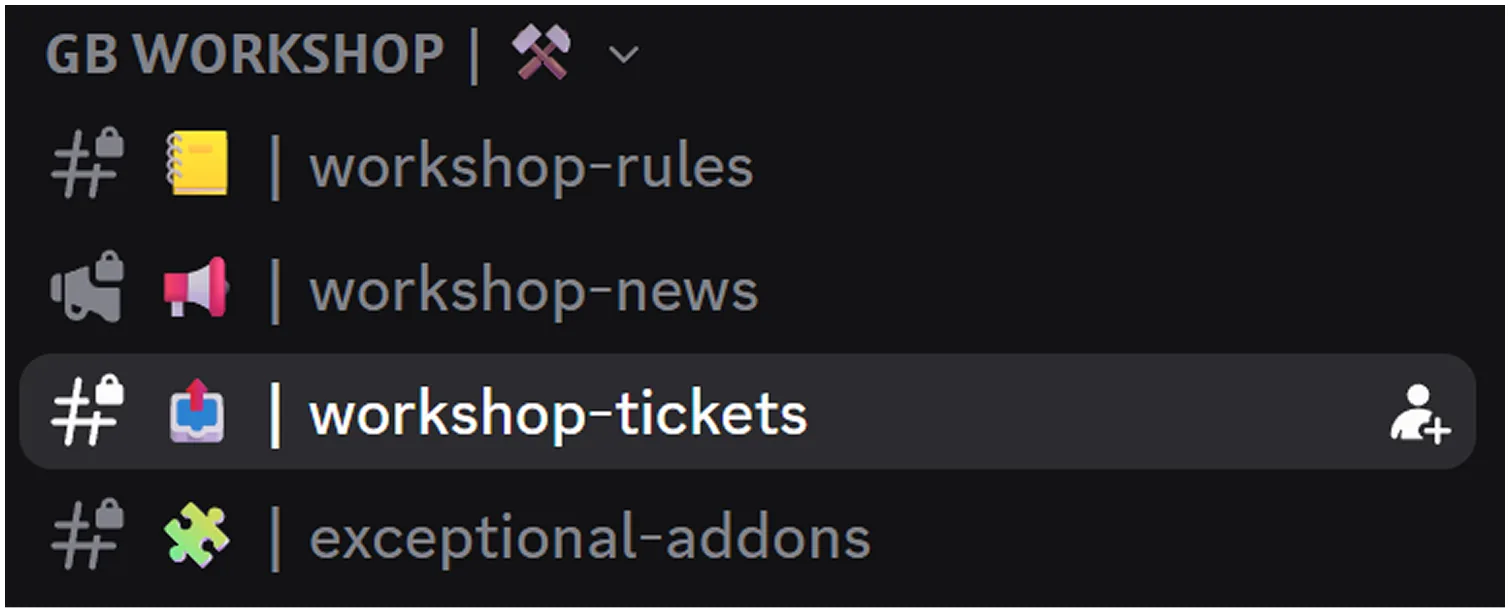
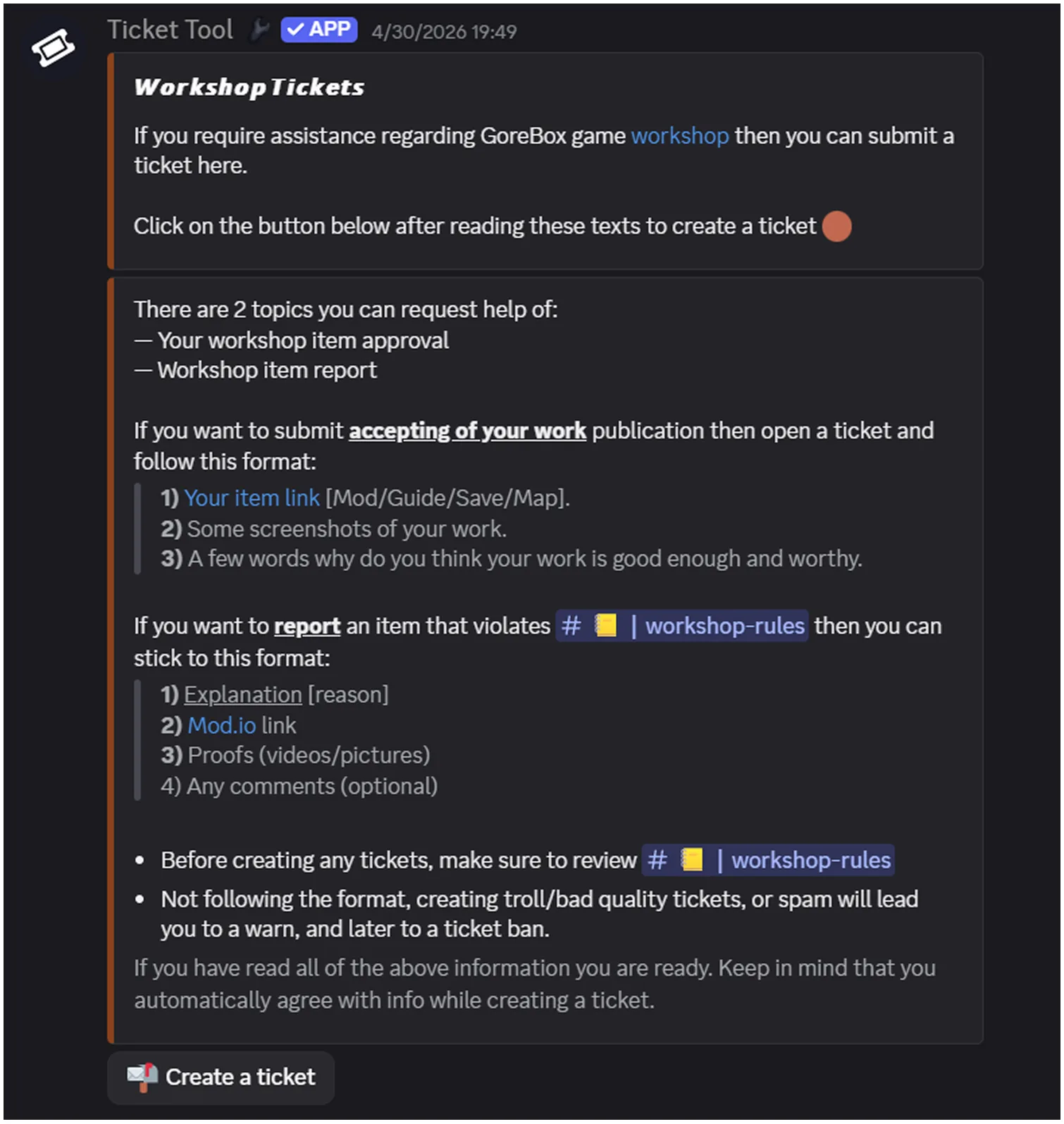
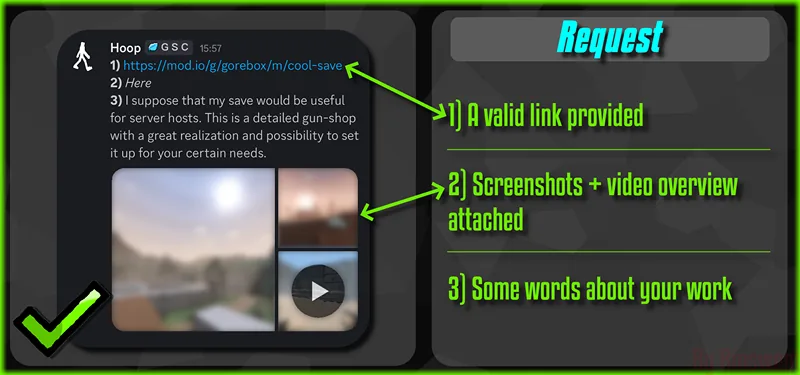
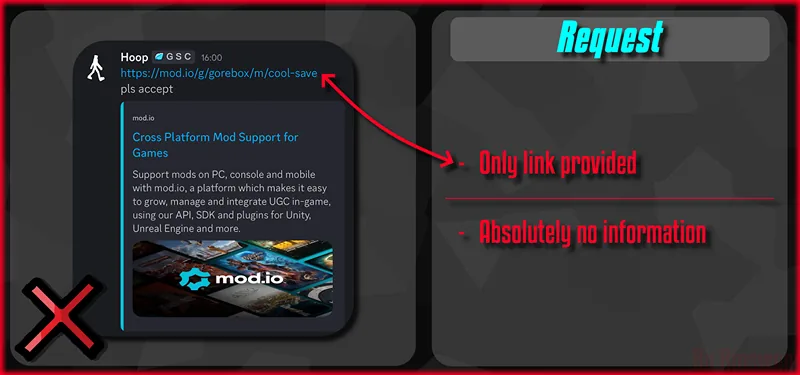
👾 Часть 2: Discord F2Games — публикация. Шаг 1: вступите на сервер Discord F2Games. Шаг 2: после верификации найдите категорию «GB WORKSHOP» и канал «workshop-tickets». Шаг 3: в канале создайте тикет: запрос публикации аддона или жалобу на аддон, нарушающий правила мастерской/политику Mod.io, кнопкой «Create ticket». Если тикет не заполнен по формату, вашу работу не опубликуют! Шаг 4: остаётся ждать решения модерации: аддон отклонён — вероятно, нарушает правила игры/Mod.io или выглядит слишком просто для мастерской; аддон принят — поздравляем! Ваш проект на странице мастерской и доступен для скачивания.
📌 Часть 3: Заключение. Гайд завершён. Удачи в работе и будущих проектах!
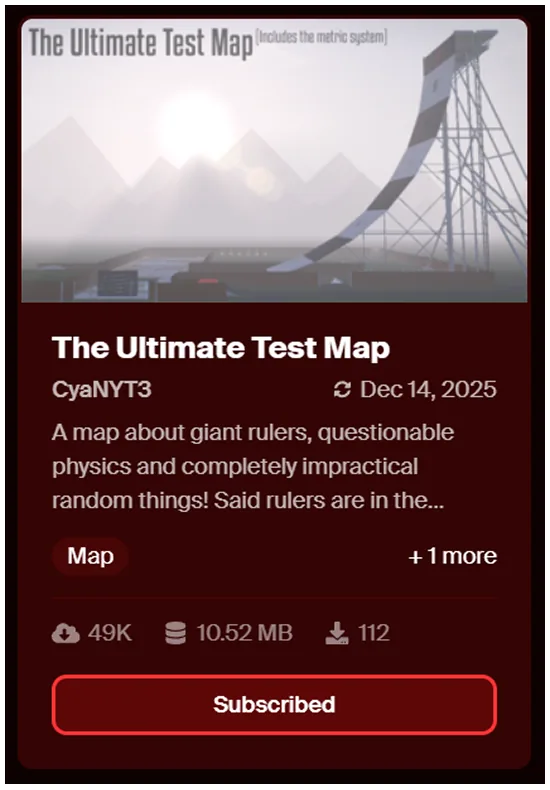
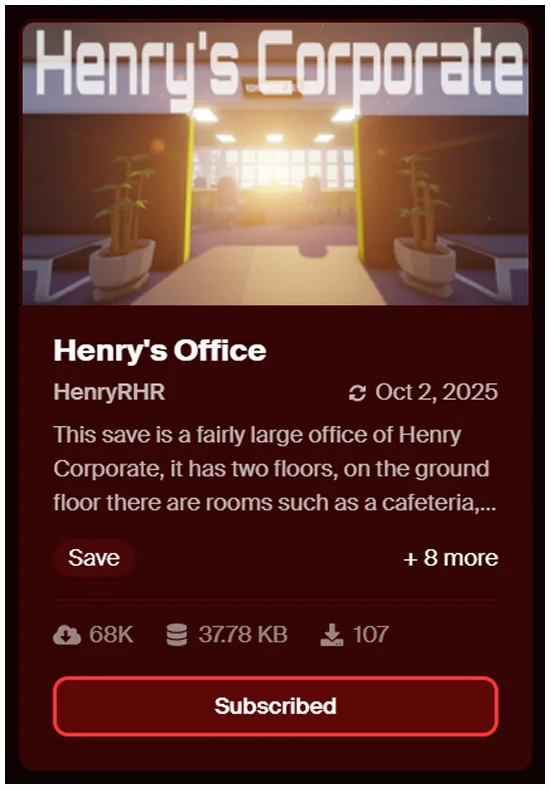
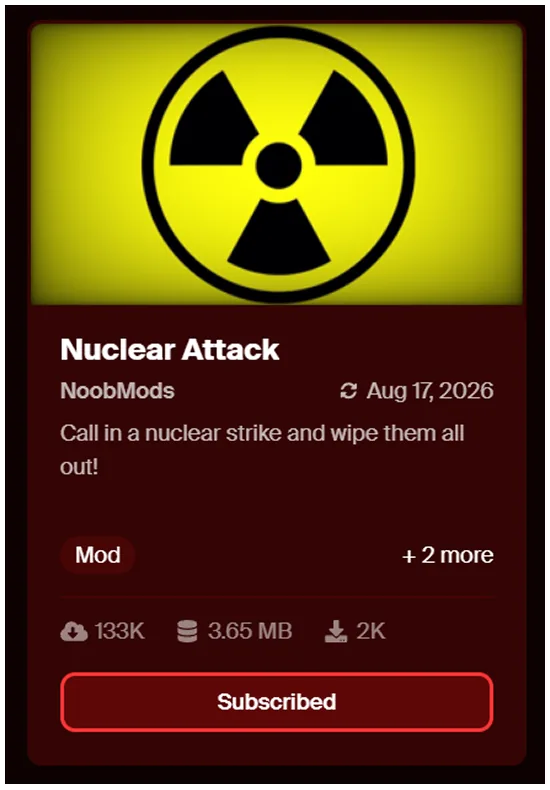
Гайд сделали RedBelka и Rinswent, с уважением пользователям мастерской Mod.io. Также смотрите: гайд о создании карт (GB Animosity, RUS) от TenDoLLar; гайд «Как жаловаться на аддоны» от Desirous19. Аддоны, использованные в гайде: Henry's Office (HenryRHR), The Ultimate Test Map (CyaNYT3), Nuclear Attack (NoobMods), Car Radio Mod (ImSavella), Hatshepsut — GoreBox Encounter (RedBelka_Official).
Скриншоты гайда